Laptop USB ve HDMI Port Arızası: Temassızlık, Çalışmama ve Anakart Tamiri
Laptop USB port çalışmıyor veya HDMI çıkışı görüntü vermiyor gibi bağlantı sorunları kullanıcıların en sık karşılaştığı donanımsal arızalardandır. Bu problemler genellikle mekanik zorlama, soket gevşemesi, kısa devre veya sıvı teması nedeniyle oluşur.
Bu tür bağlantı sorunlarının doğru şekilde çözülmesi için portların fiziksel durumu ve anakart üzerindeki veri hatları kontrol edilmelidir. Ankara Laptop Servisi merkezimizde USB, HDMI ve diğer bağlantı portları profesyonel ekipmanlarla test edilerek tamir edilir veya gerektiğinde değiştirilir.
Ankara USB port çalışmıyor, HDMI görüntü vermiyor, laptop bağlantı portları temassızlık yapıyor gibi sorunlar için bizleri 0312 000 00 00 - 0505 224 47 77 arayınız.
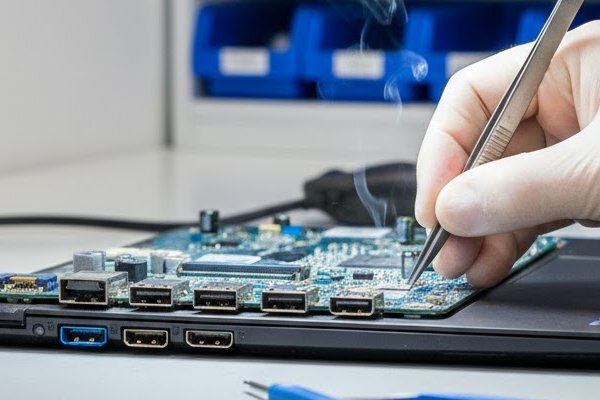
Laptoplarda USB ve HDMI port arızaları çoğu zaman soket kırılması veya lehim noktalarının zarar görmesi nedeniyle ortaya çıkar. Port içindeki pinlerin eğilmesi, gevşemesi veya oksitlenmesi bağlantının tamamen kesilmesine neden olabilir.
Profesyonel teknik serviste yapılan port onarım işlemlerinde soketler anakart üzerinden sökülerek yeniden lehimlenir veya gerekli durumlarda yeni port ile değiştirilir. Böylece bağlantı stabil hale getirilir ve cihaz tekrar sorunsuz şekilde kullanılabilir.
USB ve HDMI Port Arızalarının Temel Nedenleri
Portların arızalanmasına yol açan ana faktörler şunlardır:
Fiziksel ve Elektriksel Hasarlar
- Mekanik Zorlama (Kırılma/Eğilme): USB kablolarını sertçe çekmek veya yanlış açıyla takmak/çıkarmak portun içindeki metal pinleri eğebilir veya portun anakarttan ayrılmasına yol açabilir. Bu durum temassızlık yaparak portun çalışmasını engeller.
- Elektriksel Hasar: USB portuna yüksek voltajlı veya bozuk bir cihaz takılması, portun çevresindeki koruyucu sigortaların veya diyotların yanmasına neden olabilir. Bu durum, portu kalıcı olarak devre dışı bırakır.
- Sıvı Teması: Portlar, sıvı teması durumunda kolayca korozyon kaplar ve pinler arasında kısa devre oluşmasına neden olur.
Yazılımsal ve Sürücü Sorunları (Nadir)
- Sürücü Uyuşmazlığı: Nadiren de olsa, USB denetleyicisi (Controller) sürücüsünün güncel olmaması veya Windows ile çakışması portların geçici olarak çalışmamasına neden olabilir. (HDMI için bu durum daha az görülür.)
- Güç Yönetimi Ayarları: Laptopun güç yönetim ayarları, kullanılmayan portlara giden elektriği keserek onları pasif hale getirebilir.
Çalışmayan Portları Test Etme ve Çözüm Yolları
Port arızalarında onarım, genellikle portun fiziki olarak değiştirilmesi veya anakart üzerindeki ilgili çipin tamir edilmesiyle yapılır:
1. Yazılımsal Kontroller
- Sürücüleri Güncelleyin/Kaldırın: Aygıt Yöneticisi'nde Evrensel Seri Veri Yolu Denetleyicileri bölümünü kontrol edin. Sarı ünlem işareti varsa, sürücüyü kaldırıp cihazı yeniden başlatın.
- Güç Ayarlarını Kontrol Edin: USB Kök Hub'ına sağ tıklayıp Özellikler'e girin. Güç Yönetimi sekmesinde "Güç kazancı sağlamak için bilgisayarın bu aygıtı kapatmasına izin ver" kutucuğunun işaretini kaldırın.
2. Donanımsal Çözümler (Servis Gerektirir)
Yazılımsal adımlar işe yaramazsa, donanımsal müdahale şarttır:
- Port Değişimi: Portun fiziksel olarak yamulması veya pinlerinin kırılması durumunda, arızalı portun anakarttan sökülerek yenisiyle lehimlenmesi gerekir. Bu, mikro-lehimleme bilgisi gerektiren hassas bir işlemdir.
- HDMI/USB Kontrol Çipi Tamiri: Portun kendisi sağlam görünse bile çalışmıyorsa, anakart üzerindeki USB/HDMI kontrol çipinde (Controller Chip) arıza olabilir. Bu entegrelerin onarımı veya değiştirilmesi, anakart tamiri uzmanlık alanına girer.
- Flex Kablo Kontrolü (Type-C): Bazı Type-C portlar, Flex kablo ile anakarta bağlıdır. Bu kablonun yıpranması veya kırılması da arızaya neden olabilir.
Port arızalarını ihmal etmeyin. Özellikle kısa devre olan bir USB portu, laptopun hiç açılmamasına dahi neden olabilir.
Ankara Laptop Teknik ServisiAnkara Laptop Servisi olarak USB, HDMI, Ethernet portlarının mikro-lehimleme ile değişimi, kısa devre tespiti ve yedek parça hizmetleri sunuyoruz. Tel: 0312 000 00 00 Adres: Kabil Cad. 72/B Öveçler – Çankaya / Ankara |
Konum – Laptop Teknik Servisi |